01. Tạo Tệp Dữ Liệu Và Nhập Dữ Liệu
Hướng dẫn từng bước định dạng thuộc tính biến trong Variable View, nhập số liệu và nhập dữ liệu từ tệp Excel.
Tạo Tệp Dữ Liệu Và Nhập Dữ Liệu (Creating a Data File & Entering Data)
Sau khi chuẩn bị xong Sổ mã hóa (Codebook), bạn sẽ tiến hành khai báo cấu trúc biến và nhập số liệu trong SPSS.
1. Cấu Hình Thuộc Tính Biến Trong Variable View
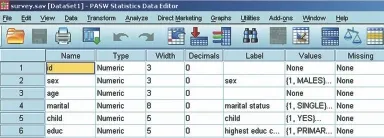
Trong thẻ Variable View, mỗi hàng tương ứng với một biến số với 11 cột thuộc tính:
- Name: Tên ngắn của biến (ví dụ:
age,sex). - Type: Kiểu dữ liệu. Thường chọn
Numeric(dạng số) cho hầu hết các biến. ChọnStringnếu là chuỗi chữ. - Width: Độ rộng tối đa của ký tự nhập vào.
- Decimals: Số chữ số thập phân hiển thị (mặc định là 2).
- Label: Nhãn mô tả đầy đủ của biến.
- Values: Gán mã số cho các giá trị định tính (ví dụ:
1=Nam,2=Nữ). - Missing: Khai báo các giá trị quy định là dữ liệu khuyết (ví dụ:
99,999). - Columns: Độ rộng cột hiển thị trong Data View.
- Align: Căn lề (
Right,Left,Center). - Measure: Thang đo (
Scale,Ordinal,Nominal). - Role: Vai trò (
Input,Target,Both…).
2. Thao Tác Gán Giá Trị (Value Labels)
Để gán nhãn cho các giá trị trong cột Values:
- Nhấp vào ô Values của biến tương ứng, chọn biểu tượng 3 dấu chấm
.... - Nhập số vào ô Value (ví dụ:
1). - Nhập chữ vào ô Label (ví dụ:
Nam). - Nhấn Add, tiếp tục cho các giá trị khác (
2=Nữ), sau đó nhấn OK.
3. Nhập Dữ Liệu Từ Tệp Excel
Nếu dữ liệu đã được nhập sẵn trên Excel (.xlsx), bạn có thể mở trực tiếp vào SPSS:
- Chọn menu File $\r\rightarrow$ Open $\r\rightarrow$ Data…
- Tại mục Files of type, chọn Excel (_.xls, _.xlsx).
- Chọn tệp cần mở và nhấn Open.
- Tích chọn Read variable names from first row of data nếu dòng đầu tiên trên Excel là tên biến.
- Nhấn OK.